الجدول الذكي وaSc Timetables برنامجان مختلفان، ولكل منهما طريقة مختلفة في إعداد وإدارة الجداول.
ومن الفروقات بين هذين البرنامجين:
- الجدول الذكي منصة سحابيّة بالكامل، ويمكن الوصول إليه من أي مكان عبر الإنترنت.
- يتيح استيراد بيانات المعلمين من ملف Excel المُصدّر من نظام نور.
- يمكنه إضافة المواد وأنصبتها تلقائيًا وفق الصف والخطة المتاحة في النظام، بدل إدخالها يدويًا.
- يتيح نقل الجدول إلى منصة مدرستي باستخدام أداة الشايب السحرية التي تُسهّل هذه العمليّة.
- يوفر الجدول الذكي تطبيقات للهواتف الذكية للمعلمين لمتابعة الجداول والإشعارات.
أما aSc Timetables يعتمد أساسًا على برنامج سطح المكتب، وإدخال بيانات المعلمين والمواد فيه يتم يدويًا، ولا يتكامل مع منصة مدرستي.
لا، اسم المستخدم في نموذج التسجيل يكون باللغة الإنجليزية، سواء كان حروفا أو أرقاما.
تتكون من ثمانية أحرف أو أكثر، ويمكن أن تحتوي على حروف إنجليزية وأرقام ورموز.
لا، البريد الإلكتروني المسجل سابقا لا يمكن استخدامه لإنشاء حساب جديد.
انتقل إلى نموذج تسجيل الدخول وادخل بالحساب القديم، أو استخدم رابط نسيت كلمة المرور لاستعادة اسم المستخدم وكلمة المرور.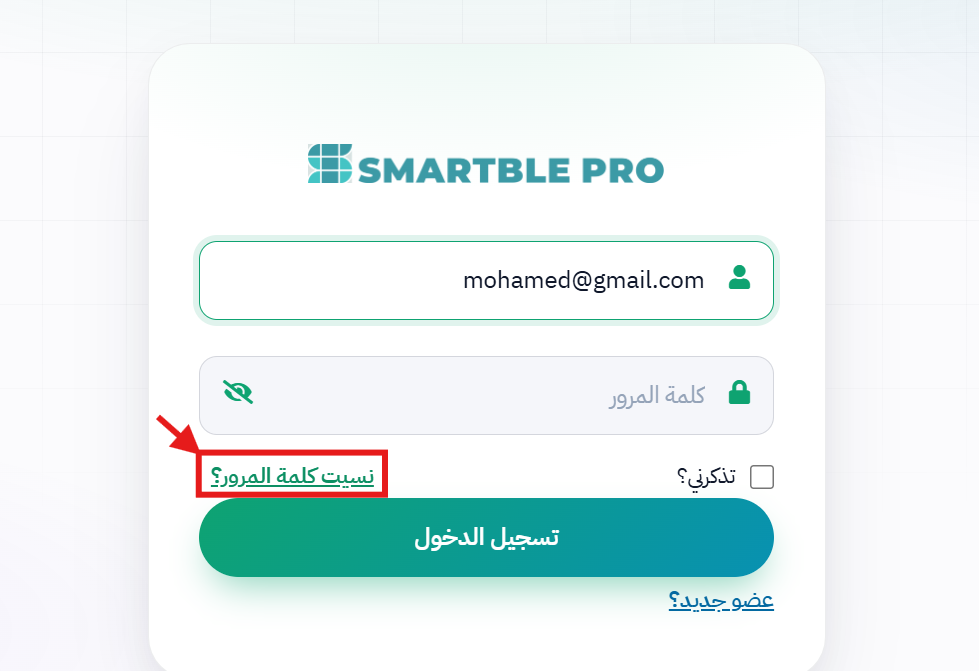
تساعدك البيانات التجريبية على تجربة النظام والتعرّف على خطوات إعداد الجدول باستخدام بيانات جاهزة، من دون الحاجة إلى إدخال بيانات المدرسة من البداية.
عند تسجيل الدخول لأول مرة من حسابك الجديد، ستجد زر "املأها ببيانات تجريبية".
بالضغط عليه، تُضاف بيانات تجريبية إلى حسابك بحسب المرحلة الدراسية التي تختارها، لتتمكن من استكشاف النظام وتجربة خطوات إعداد الجدول قبل إدخال بيانات مدرستك الفعلية.
ولمعرفة طريقة استخدام هذه الميزة، يمكنك متابعة الخطوات الموضحة في الفيديو:
نعم، هذا الخيار متوفر في الجدول الذكي.
البيانات الافتراضية مناسبة لمن يريد تجربة خطوات إعداد الجدول وفهم طريقة التعامل مع النظام من دون التأثير على بيانات مدرسته.
ويمكنك من خلالها التدرُّب على تعبئة البيانات ومراجعتها وحفظها، ثم تطبيق الخطوات نفسها لاحقًا عند إدخال بيانات المدرسة الفعلية.
إذا كنت تستخدم الحساب للمرة الأولى، يمكنك الاستفادة من خيار "املأها ببيانات تجريبية" للبدء ببيانات جاهزة واستكشاف النظام خطوة بخطوة.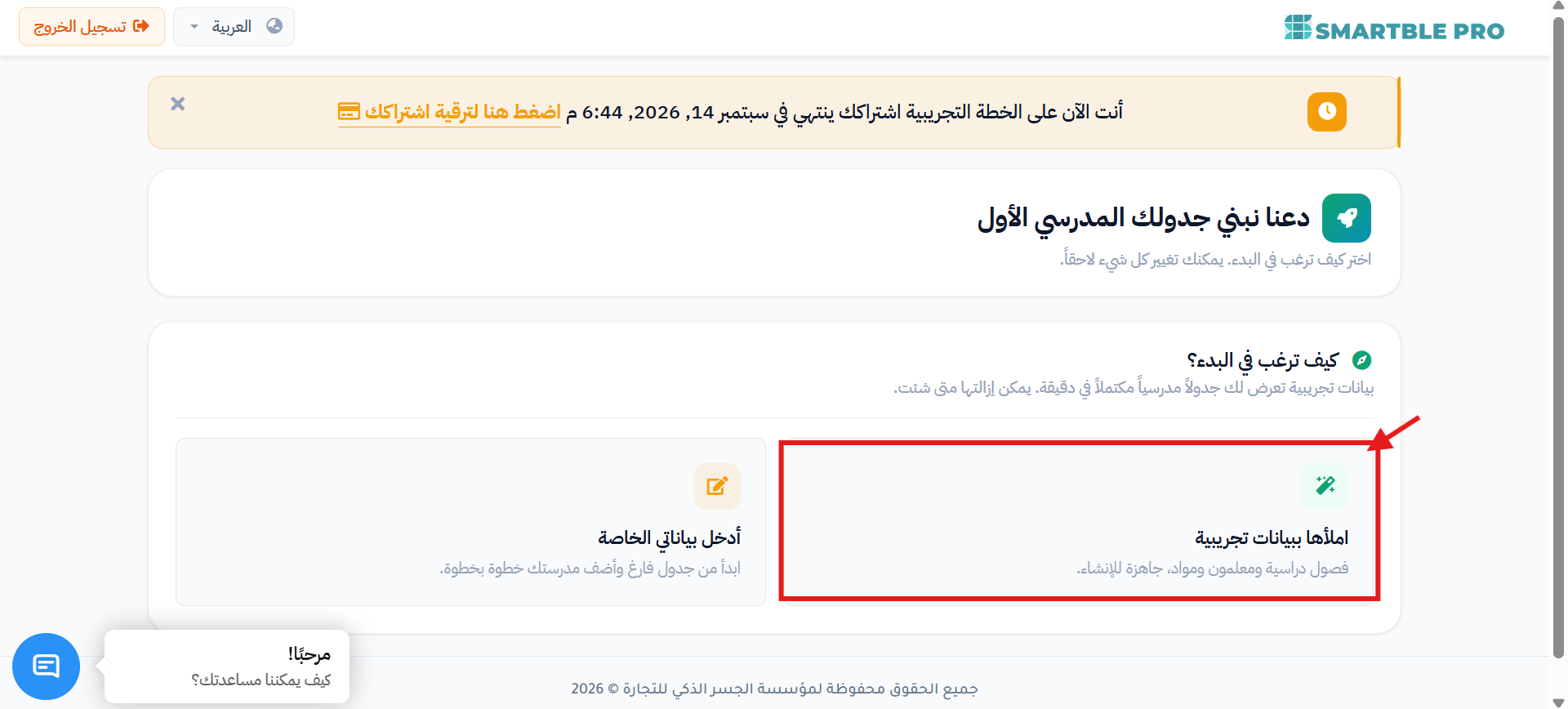
وبعد الضغط على املأها ببيانات تجريبية، عليك اختيار المرحلة الدراسية، ومن ثمّ الضغط على إنشاء البيانات التجريبية. 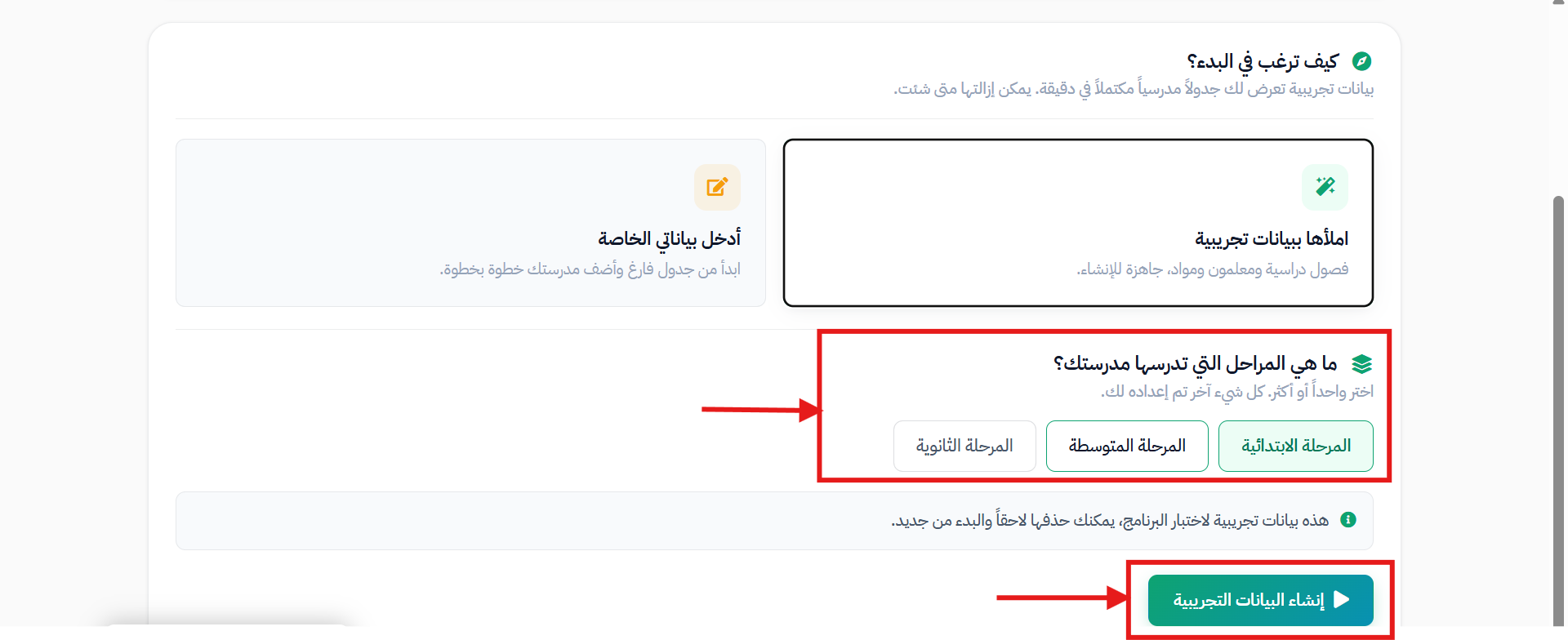
وبعد ذلك الضغط على إنشاء الجدول المدرسي.
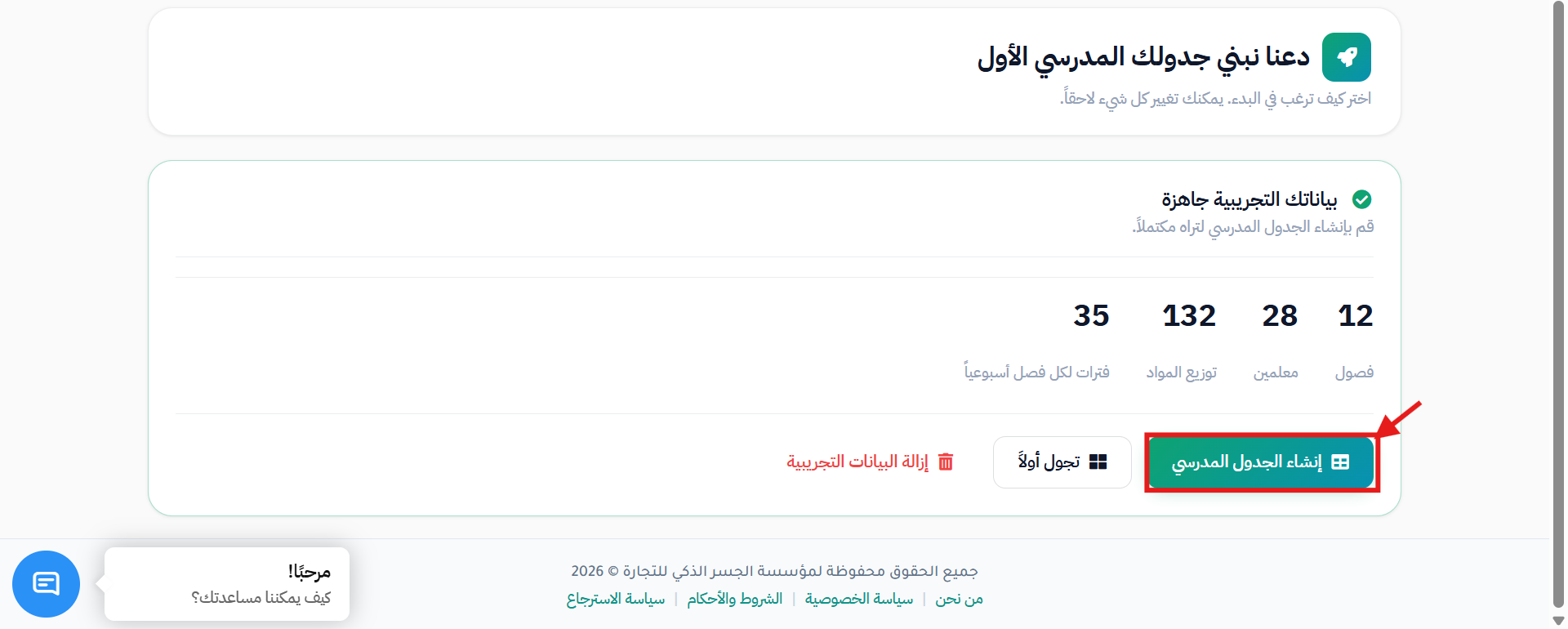
كما يمكنك متابعة المزيد من تفاصيل التدرّب على البيانات التجريبية من خلال (هذا الفيديو التوضيحي)
نعم، ضمن بيانات المدرسة يوجد خيار لإضافة شعار المدرسة.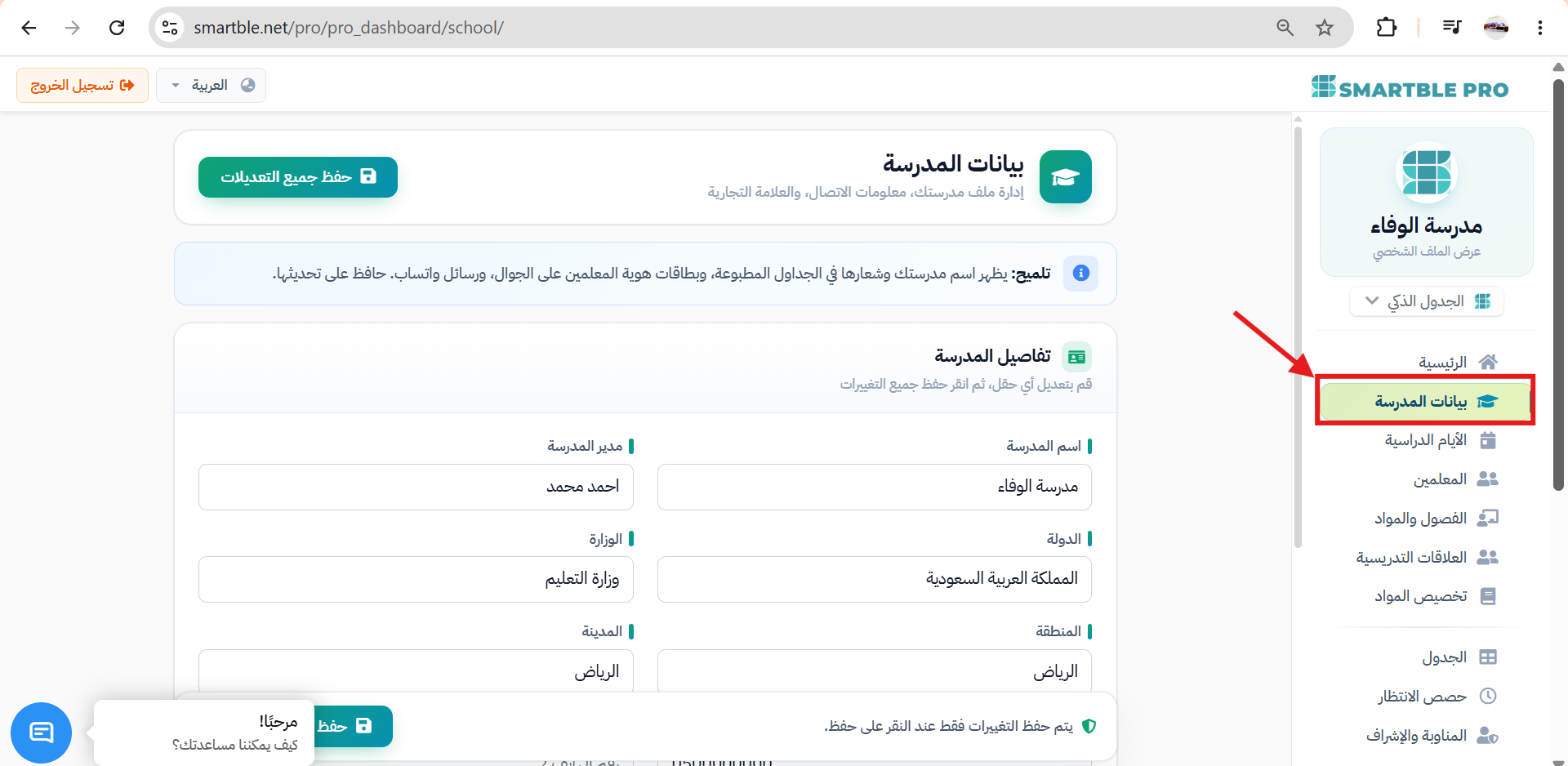
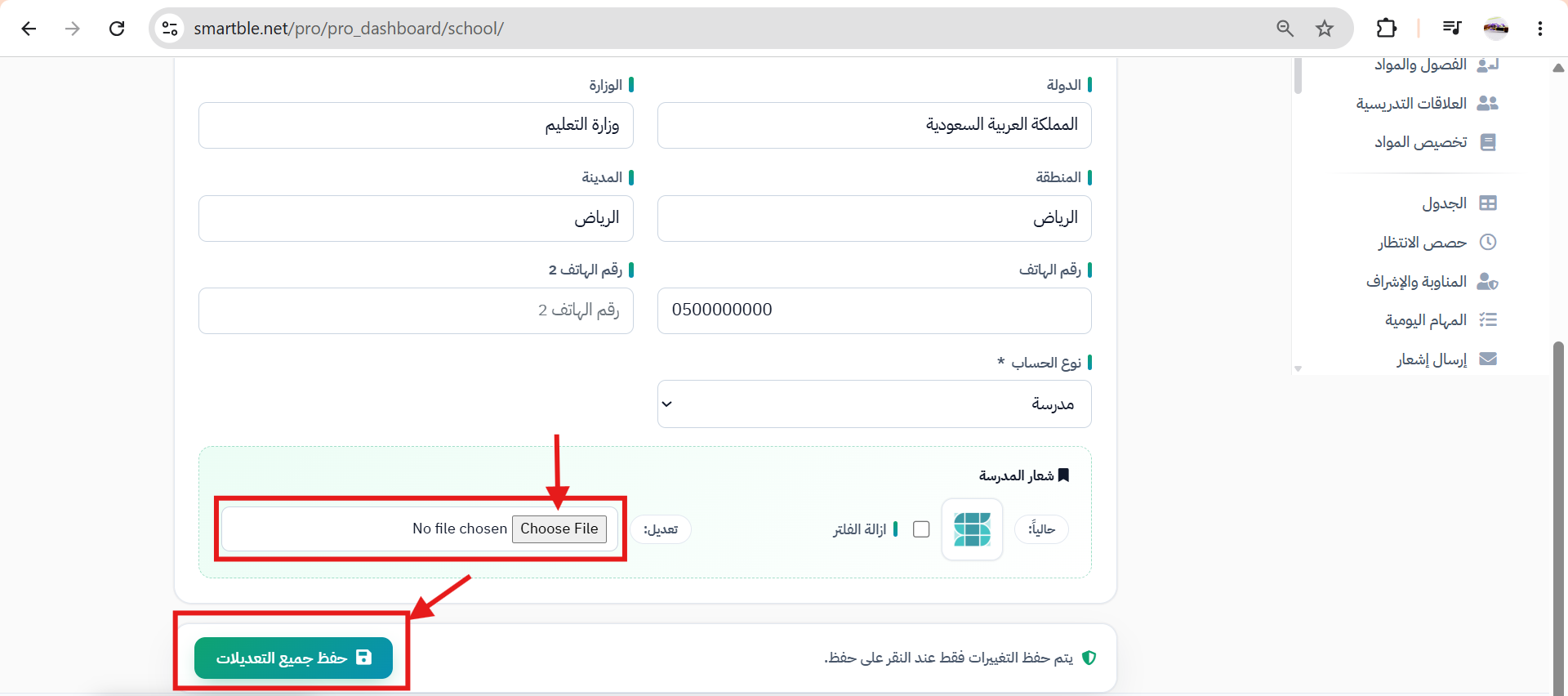
ولا تنسَ الضغط على حفظ جميع التعديلات عند الانتهاء من رفع الشعار.
يمكنك إضافة المزيد من أوقات الراحة، وتحديد وقت كل فترة ضمن إعدادات اليوم الدراسي، لتظهر الفترات بين الحصص بالشكل الصحيح عند إعداد الجدول.
فيديو توضيحي
لمعرفة طريقة إضافة أوقات الراحة بين الحصص، شاهد الفيديو:
إذا كانت المدرسة لديها أكثر من فسحة خلال اليوم الدراسي، يمكنك إضافة كل فسحة بالطريقة نفسها بشكل مستقل، مع تحديد وقتها ضمن إعدادات أوقات الدراسة. وبذلك تظهر الفسحات ضمن تنظيم اليوم الدراسي عند إعداد الجدول.
لا، رقم الجوال اختياري، لكن عند استخدام خدمة إشعارات الواتساب، يجب توفر رقم الجوال حتى يتمكن النظام من إرسال الإشعار.
عند استيراد المعلمين، لا يشترط توفر رقم جوال لكل معلم. لكنّ توفّر رقم الجوال يصبح مُهمُّا عند الحاجة إلى خدمة إرسال الإشعارات عبر الواتساب.